Descargar facturas de portales sin API con un agente de navegador
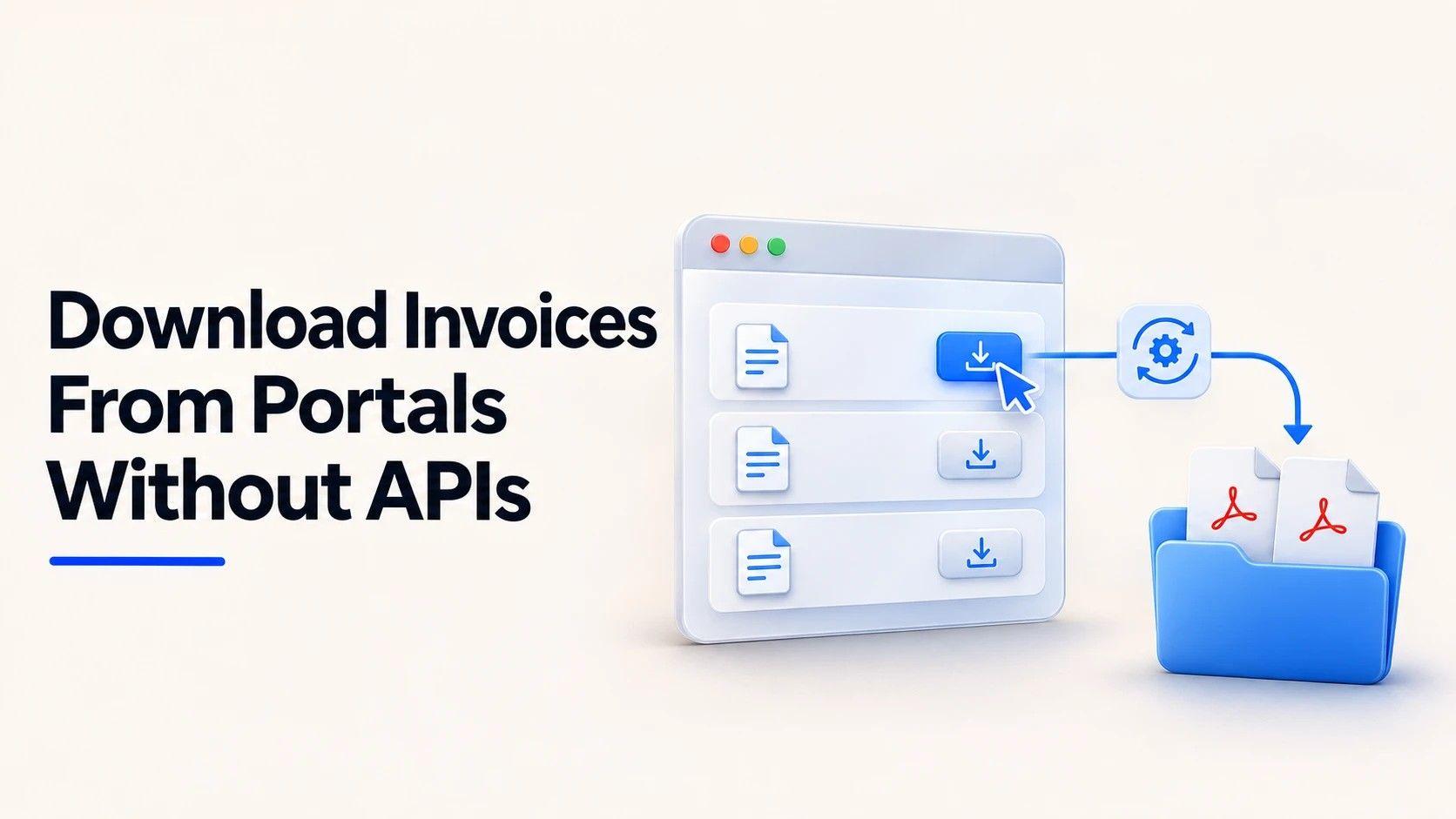
Cada mes alguien de tu equipo entra en el proveedor de hosting, en la página de facturación del SaaS y en tres portales de proveedores, pulsa "Facturas", descarga un PDF y lo deja en una carpeta compartida.
Nadie lo automatiza, porque ninguno de esos portales tiene API.
Si estás:
- en finanzas u operaciones, recogiendo facturas a mano de portales de proveedores cada mes,
- en desarrollo, y te han pedido que "lo saques con un script" para un portal con login,
- o construyendo una herramienta de cuentas a pagar que tiene que funcionar con portales que no controlas,
Esto es para ti.
Monté el flujo completo con Browser Use Cloud: un agente con un navegador en la nube abre un portal de facturación, se detiene para que una persona inicie sesión, descarga todas las facturas en PDF y devuelve la lista en JSON. Mi script de Python recoge los archivos y escribe un CSV. Lo probé el 19 de noviembre de 2026 contra un portal de demo de FOSSBilling en vivo, y fallaron cuatro cosas antes de que funcionara. Todo está aquí abajo.
Resumen
- Las piezas: una sesión guarda la conversación, un workspace guarda los archivos, y un perfil o una persona se encarga del login
- Login: el agente se para en el formulario de acceso, una persona entra desde el live view y una segunda ejecución sigue en el mismo navegador. Ninguna contraseña en el prompt
- Resultado: 3 facturas en PDF guardadas en el workspace, más un JSON con número, fechas, total, moneda y estado que coincidía línea a línea con los PDFs
- Coste: 0,024 $ por toda la sesión (parada en el login + descarga), 26 pasos en la ejecución de descarga
- Ojo: con el proxy residencial por defecto, el portal cerró la sesión después del primer PDF. Con el proxy desactivado, el mismo flujo terminó
Por qué los portales de facturas son difíciles de automatizar
Para un scraper clásico, un portal de facturas es el peor objetivo posible:
- Hay un login, muchas veces con 2FA, y la sesión es justo lo que importa.
- El PDF no es un enlace que puedas descargar sin más. Suele generarse al hacer clic, abrirse en otra pestaña o lanzar una descarga.
- Cada portal es distinto. Un script de Selenium para tu proveedor de hosting no sirve para tu proveedor de SaaS, y los dos se rompen cuando el proveedor cambia el diseño.
Un agente de navegador resuelve el tercer problema por diseño: describes el objetivo ("descarga todas las facturas"), no los clics. Los dos primeros necesitan ayuda de la plataforma, y para eso están las sesiones, los workspaces y los perfiles de Browser Use.
Tres piezas: sesión, workspace y perfil
La documentación de Browser Use lo resume en una línea: una sesión guarda el historial de la conversación, un workspace guarda archivos y un perfil guarda el estado del navegador. Sus IDs son distintos y no se pueden intercambiar.
Para las facturas encaja muy bien:
- Sesión: la primera ejecución se para en el login y la segunda sigue en el mismo navegador. Pasas el mismo
sessionId. - Workspace: el disco del agente. Guarda ahí los PDFs, y tu código los lista y los descarga después.
- Perfil (o una persona): el login. En producción, un perfil sincronizado le da al agente tus cookies sin poner la contraseña en el prompt. En esta prueba entró una persona desde el live view, la opción que la guía de 2FA pone al lado de los perfiles.
El portal de prueba
Necesitaba un portal de facturación real con login, lista de facturas y descarga en PDF, sin enseñar mis propias facturas. Usé el área de cliente de la demo pública de FOSSBilling: un sistema de facturación de código abierto que usan empresas de hosting, justo el tipo de portal del que acabas recogiendo facturas.
La demo se reinicia cada cierto tiempo, así que antes de la ejecución final creé dos facturas sin pagar para el cliente de la demo desde su panel de administración: 9,99 $ de un plan de hosting y 11,99 $ de una renovación de dominio. Durante la prueba apareció una tercera, una factura pagada de 0 $. No la creé yo, así que probablemente vino de otra persona usando la misma demo. El agente también la recogió.
Necesitas una API key de Browser Use Cloud. Créala aquí. Todas las llamadas de abajo usan la API REST V4 con la cabecera X-Browser-Use-API-Key.
Paso 0: una ejecución de control, sin login
Primero lancé la tarea de descarga sin perfil y sin nadie que iniciara sesión, para ver qué hace el agente cuando no está dentro. La tarea le decía que se parara si veía un formulario de login y que nunca iniciara sesión ni creara una cuenta.
{
  "logged_in": false,
  "invoices": []
}
Seis pasos, 18 segundos, 0,0053 $. Encontró el formulario de login, se paró y lo dijo. En una tarea de facturas eso es lo que quieres: una respuesta vacía que puedes ver, no una lista inventada.
Paso 1: abrir el portal y pararse en el login
La primera ejecución solo abre la página de login y se detiene. keepAlive: 900 mantiene el navegador abierto 15 minutos después de que termine la ejecución, para que una persona tenga tiempo de entrar. Sin eso, el navegador se cierra unos dos minutos después.
import json, time, urllib.request

KEY = "YOUR_API_KEY"
BASE = "https://api.browser-use.com/api/v4"

def call(method, path, body=None):
    req = urllib.request.Request(
        BASE + path, method=method,
        headers={"X-Browser-Use-API-Key": KEY, "Content-Type": "application/json"},
        data=json.dumps(body).encode() if body is not None else None)
    with urllib.request.urlopen(req, timeout=90) as r:
        raw = r.read()
        return json.loads(raw) if raw else {}

def wait(run_id):
    while call("GET", f"/runs/{run_id}/status")["status"] not in ("completed", "failed", "cancelled"):
        time.sleep(5)
    return call("GET", f"/runs/{run_id}")

workspace = call("POST", "/workspaces", {"name": "invoices"})

run1 = call("POST", "/runs", {
    "task": "Open https://demo.fossbilling.org/login and stop when the login form is visible. "
            "Do not type anything and do not log in: a person will log in through the live view.",
    "model": "gpt-6-luna",
    "workspaceId": workspace["id"],
    "keepAlive": 900,
    "maxCostUsd": 0.20,
    "browserSettings": {"proxyCountryCode": None},   # one stable IP, see "Qué falló"
})
La URL del live view llega en los eventos de la ejecución, en browser.ready:
def live_view_url(run_id):
    while True:
        for e in call("GET", f"/runs/{run_id}/events?after=0").get("events", []):
            if e["type"] in ("browser.ready", "browser.reattached"):
                return e["data"]["live_view_url"]
        time.sleep(3)

print(live_view_url(run1["id"]))
run1 = wait(run1["id"])
La ejecución terminó en 4 pasos y 16 segundos con este mensaje: "The login form is visible at https://demo.fossbilling.org/login. I did not enter anything or log in."
Trata la URL del live view como una contraseña. Quien la tenga controla ese navegador.
Paso 2: una persona inicia sesión desde el live view
Abre la URL, entra como lo harías normalmente, 2FA incluido, y deja el navegador en el área de cliente. El agente no se está ejecutando en este paso. Es solo un navegador en la nube, esperando.
En una herramienta real, esto sería un botón "Continuar" en tu aplicación en lugar de un aviso en la terminal.
Paso 3: descargar todas las facturas en la misma sesión
La segunda ejecución pasa el mismo sessionId, así que reutiliza el navegador abierto y con la sesión iniciada. También pasa un outputSchema, así que la respuesta vuelve en un JSON que puedes cargar directamente en una hoja de cálculo o en tu herramienta de contabilidad.
schema = {
    "type": "object",
    "required": ["logged_in", "invoices"],
    "properties": {
        "logged_in": {"type": "boolean"},
        "invoices": {"type": "array", "items": {
            "type": "object",
            "required": ["number", "total", "currency", "status", "file"],
            "properties": {
                "number": {"type": "string"}, "issue_date": {"type": "string"},
                "due_date": {"type": "string"}, "total": {"type": "number"},
                "currency": {"type": "string"}, "status": {"type": "string"},
                "file": {"type": "string"}}}}}}

run2 = call("POST", "/runs", {
    "task": "The browser is now logged in to the client area of https://demo.fossbilling.org. "
            "Open https://demo.fossbilling.org/invoice. For every invoice listed, open it, click its PDF button "
            "and save the PDF in the workspace under invoices/, named after the invoice number. "
            "Then return the list of invoices with number, issue date, due date, total, currency, "
            "status and the saved file path.",
    "model": "gpt-6-luna",
    "sessionId": run1["sessionId"],
    "workspaceId": workspace["id"],
    "outputSchema": schema,
    "maxCostUsd": 0.50,
})
run2 = wait(run2["id"])
Tardó 26 pasos y 156 segundos. Esta fue la salida:
{
  "logged_in": true,
  "invoices": [
    {"number": "FOSS00002", "issue_date": "Nov 19, 2026", "due_date": "Nov 24, 2026",
     "total": 11.99, "currency": "USD", "status": "Unpaid", "file": "outputs/invoices/FOSS00002.pdf"},
    {"number": "FOSS00001", "issue_date": "Nov 19, 2026", "due_date": "Nov 24, 2026",
     "total": 9.99, "currency": "USD", "status": "Unpaid", "file": "outputs/invoices/FOSS00001.pdf"},
    {"number": "00003", "issue_date": "Nov 19, 2026", "due_date": "Nov 24, 2026",
     "total": 0, "currency": "USD", "status": "Paid", "file": "outputs/invoices/00003.pdf"}
  ]
}
Esta es la misma sesión en el panel de Browser Use: la primera ejecución parada en el login, la ejecución de descarga y los tres PDFs en el workspace.
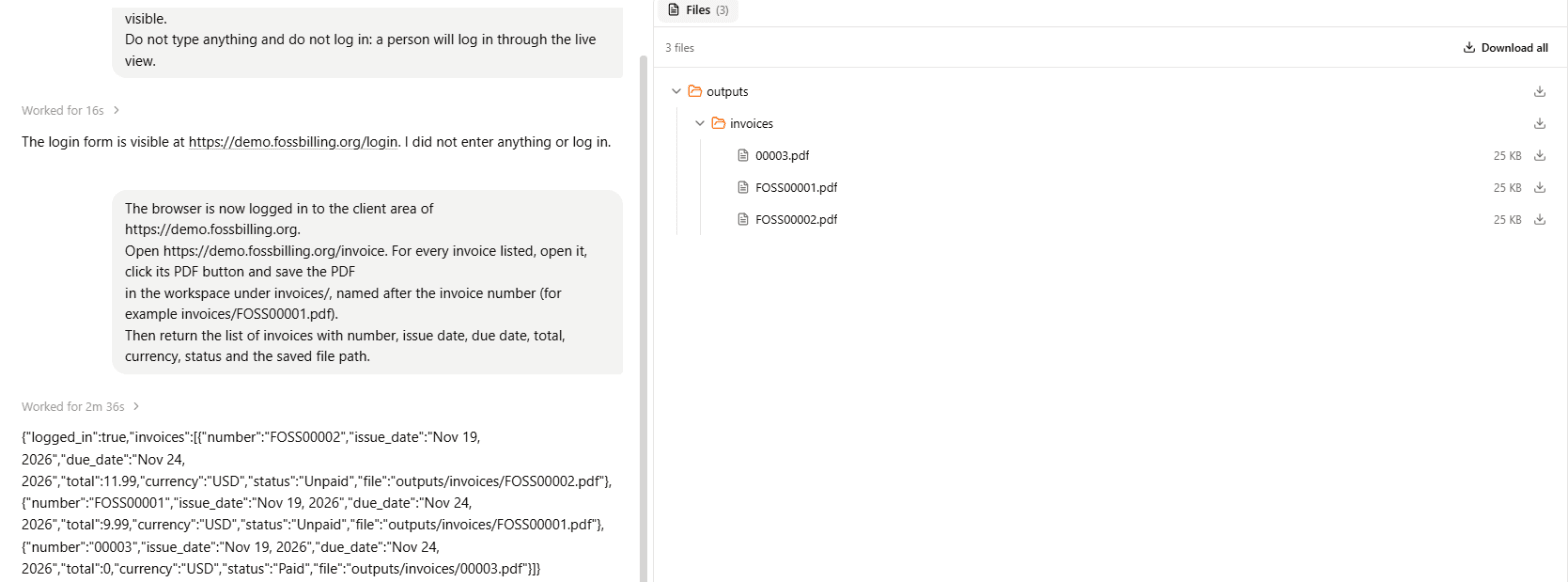
Los clics no fueron lo interesante. Lo interesante fueron dos detalles del registro de pasos:
- El botón PDF abría una pestaña nueva. En el registro se ve que el agente no se quedó en "el archivo se abrió". Buscó el archivo en las descargas del navegador de esa ejecución y lo copió al workspace.
- Eligió él la carpeta. Le pedí
invoices/y los archivos acabaron enoutputs/invoices/. El JSON indica la ruta real, así que leefilede la salida en lugar de dar por hecha una ubicación.
Paso 4: descargar los archivos y escribir un CSV
Lista el workspace con includeUrls=true, descarga cada PDF y pasa el JSON a un CSV:
import csv, pathlib

out = pathlib.Path("invoices"); out.mkdir(exist_ok=True)
files = call("GET", f"/workspaces/{workspace['id']}/files?includeUrls=true")
for f in files["files"]:
    if f["path"].lower().endswith(".pdf"):
        urllib.request.urlretrieve(f["url"], out / pathlib.Path(f["path"]).name)

data = json.loads(run2["output"]) if isinstance(run2["output"], str) else run2["output"]
cols = ["number", "issue_date", "due_date", "total", "currency", "status", "file"]
with open(out / "invoices.csv", "w", newline="", encoding="utf-8") as fh:
    w = csv.DictWriter(fh, fieldnames=cols)
    w.writeheader()
    for inv in data["invoices"]:
        w.writerow({k: inv.get(k) for k in cols})
Las URLs de descarga caducan a los 60 segundos, así que descárgalas en el momento. Los archivos siguen en el workspace.
Estos son los tres PDFs que salieron del workspace, abiertos en mi ordenador:
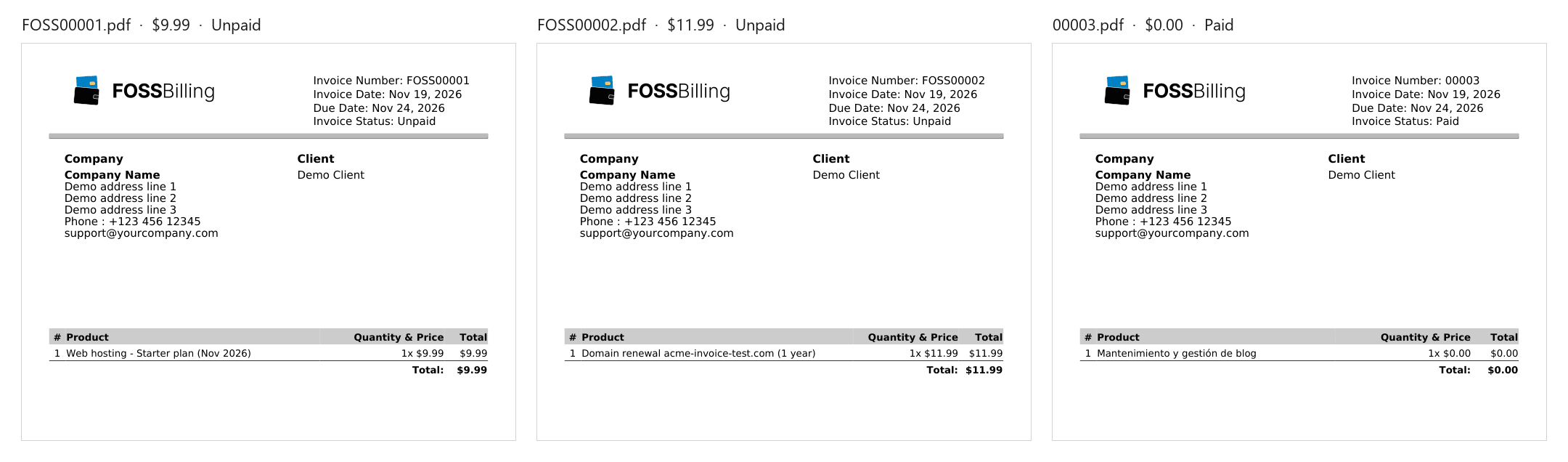
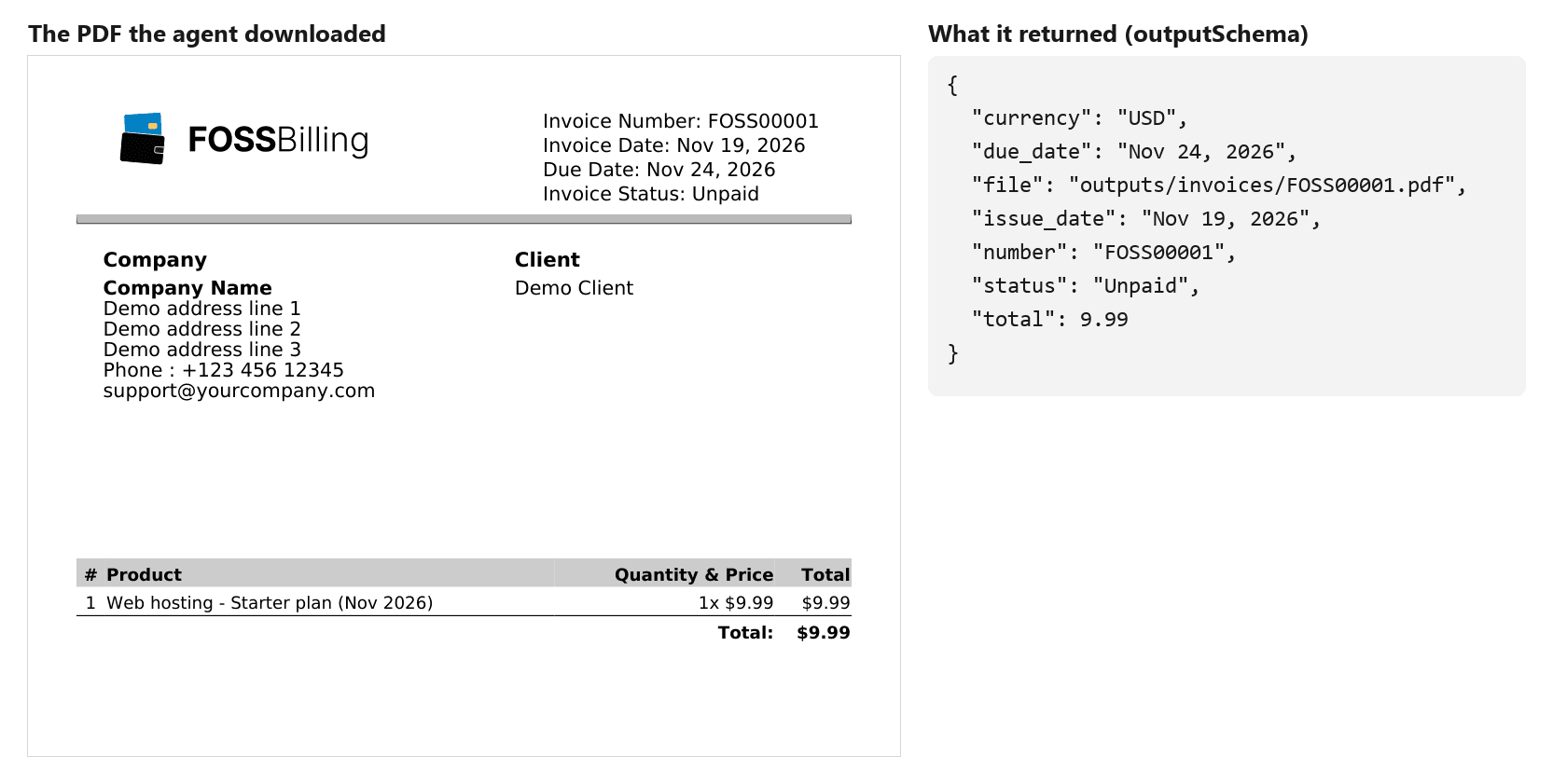
Comparé cada uno con el JSON. El número, las fechas, el estado y el total coincidían en todos. Aquí está la primera factura junto al registro que devolvió el agente:
Después, si la ejecución salió bien, para el navegador. keepAlive lo mantiene abierto, y cerrar tu conexión no lo detiene:
call("PATCH", f"/browsers/{browser_id}", {"action": "stop"})
El browser_id es el browser_session_id que aparece en los eventos de la ejecución.
Lo que costó
Leído con el navegador ya parado, desde GET /sessions/{id}/cost:
| Concepto | Coste |
|---|---|
| Modelo (gpt-6-luna), las dos ejecuciones | 0,0203 $ |
| Proxy (desactivado, 0,84 MB en directo) | 0,0002 $ |
| Tiempo de navegador | 0,0033 $ |
| Total de la sesión | 0,0238 $ |
Unos 2,4 céntimos por tres facturas. Casi todo fue el modelo leyendo páginas, y es menos de lo que esperaba para una ejecución que pasó dos minutos y medio haciendo clics por un portal. La línea del navegador es más alta que en una ejecución de una sola vez porque el navegador siguió abierto mientras yo iniciaba sesión. La página History del panel muestra todas las sesiones de la prueba, fallos incluidos. La fila de arriba es la ejecución que acabas de ver. Las demás son la ejecución de control y los cuatro intentos que cuento en la siguiente sección:
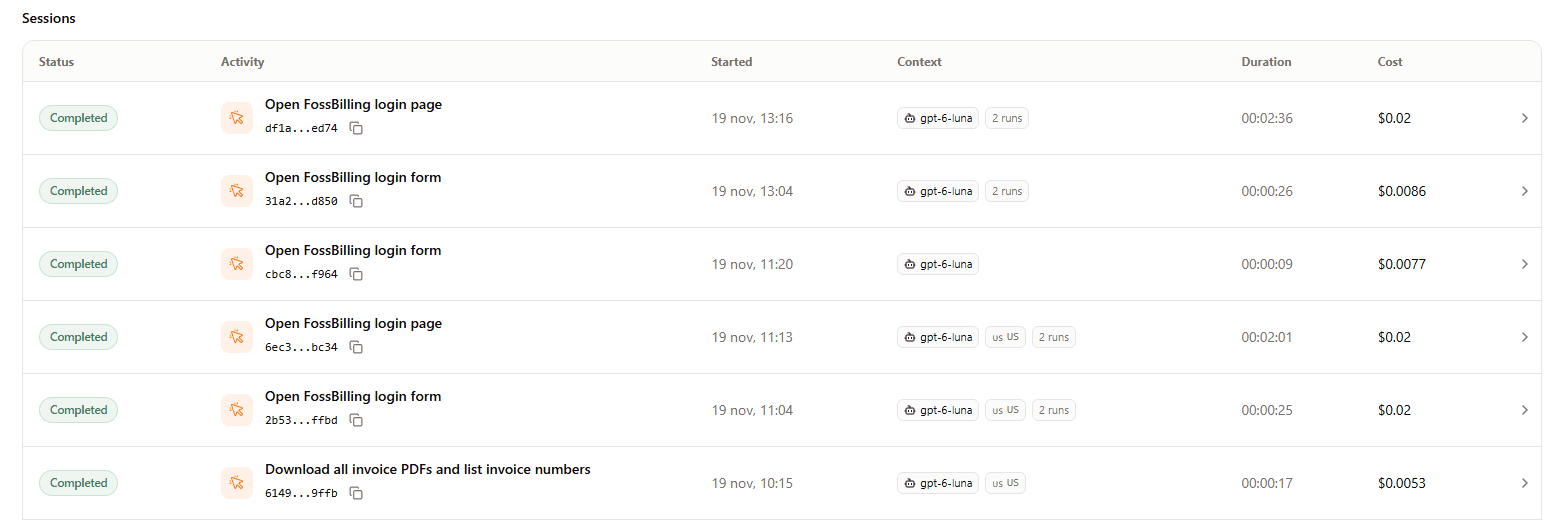
Según el endpoint de coste, esas seis sesiones suman 0,086 $. Es el experimento completo, intentos fallidos incluidos.
Elegí gpt-6-luna a propósito. En mi prueba de costes, BU 4.0, el modelo por defecto en los proyectos nuevos, costó entre 7,5 y 15,5 veces más en tarifas de modelo en extracciones sencillas.
Qué falló (y cómo evitarlo)
Cuatro cosas fallaron antes de esa ejecución limpia. Lo más probable es que te encuentres al menos una en un portal real.
La demo borró en sus reinicios las facturas que había creado entre un intento y otro, así que las volví a crear cada vez. Por eso los números y los totales de abajo no coinciden con los de la ejecución final.
1. El portal se reinició mientras lo usaba. En el primer intento, después de entrar desde el live view, el agente abrió la lista de facturas, revisó también la pestaña "Paid" y devolvió invoices: []. Mi propia sesión en la demo se había cerrado y mis facturas habían desaparecido: la demo se había reiniciado minutos antes. El agente tenía razón. No había nada que descargar, y no se inventó nada. Los portales reales no se reinician, pero sí tienen meses sin facturas, así que trata una lista vacía como una respuesta válida.
2. La sesión se cayó a mitad, con el proxy activado. En el segundo intento, con el proxy residencial por defecto, el agente guardó el primer PDF y en la segunda factura lo mandaron de vuelta a la página de login. Se paró y lo informó:
{"number": "FOSS00001", "total": 11.99, "status": "Unpaid", "file": "not saved (login required)"}
No registré las IPs, así que esta es mi mejor explicación, no una medición: el proxy cambió de IP en mitad de la sesión y el portal trató al navegador como un cliente nuevo. La documentación de perfiles de Browser Use avisa de que algunas webs vinculan la sesión a un dispositivo o a una red, y recomienda una ubicación de proxy estable. Con el proxy desactivado ("proxyCountryCode": None), el mismo flujo terminó. Si un portal bloquea IPs de centros de datos, fija un país de proxy y comprueba que la sesión aguanta una ejecución completa.
3. El navegador se cerró antes del login. Un live view dura lo que dure keepAlive. Con keepAlive: 900 son 15 minutos, y cuando volví el navegador ya se había parado. Esa sesión costó igualmente 0,0077 $, y 0,0053 $ fueron tiempo de un navegador que nadie usó. Ajusta keepAlive a lo que de verdad tarda una persona, y recuerda que el tiempo parado se cobra como tiempo de navegador.
4. Lancé la descarga antes del login y mi script paró el navegador. Lancé la ejecución de descarga antes de terminar de iniciar sesión en el live view. El agente encontró la página de login y devolvió logged_in: false, que era correcto. Pero mi script paraba el navegador después de cualquier ejecución de descarga, así que la sesión que necesitaba para reintentarlo ya no existía. Para el navegador solo cuando la ejecución haya salido bien.
De la prueba a producción
El live view va muy bien para un primer login y para el 2FA. Para una tarea mensual no quieres a una persona en medio cada vez:
- Perfiles. Inicia sesión una vez, guarda el estado en un perfil y pasa
browserSettings.profileIden cada ejecución. El helper de sincronización de perfiles copia un login de tu Chrome local. Antes de ejecutarlo, ten en cuenta que lee las cookies de tu navegador en local y te pregunta qué cuentas subir: elige solo los portales que necesitas. Usa un perfil por usuario final. - Secrets. Si no queda más remedio que escribir una contraseña, pásala como secret binding con un alias y
allowedDomains, nunca en el texto de la tarea. La documentación deja claro que el alias mantiene el valor fuera del prompt, pero no lo oculta de la página una vez escrito. - Una programación. Lanza la tarea de descarga cada mes, guarda el JSON junto a los PDFs y salta una alerta cuando
logged_insea false. Esa es la señal de que las cookies del perfil han caducado y alguien tiene que volver a iniciar sesión. - Un límite de coste. Mantén
maxCostUsden cada ejecución. Si un rediseño del portal hace que el agente dé vueltas, se para ahí.
Problemas habituales
logged_in: falseen una ejecución que debería tener la sesión iniciada. Las cookies del perfil han caducado, el navegador del live view se cerró o el portal tiró la sesión al cambiar la IP. RevisakeepAlive, vuelve a sincronizar el perfil o prueba con el proxy desactivado.- El JSON lista facturas, pero algunos archivos dicen "not saved". La sesión terminó a mitad de ejecución. Lee el campo
fileantes de fiarte de la lista y vuelve a lanzar solo las que faltan. - Los archivos no están donde pediste. Lee la ruta del JSON o lista el workspace. No pongas la carpeta a fuego en el código.
- El enlace de descarga del workspace da error. Las URLs de
includeUrls=truecaducan a los 60 segundos. Pide una lista nueva y descarga en el momento.
Preguntas frecuentes
¿Puede un agente de navegador descargar facturas de un portal sin API?
Sí. En mi prueba, un agente de Browser Use abrió la lista de facturas de un portal de facturación, pulsó el botón PDF de cada una, guardó tres PDFs en un workspace y devolvió los datos de las facturas en JSON. La ejecución llevó 26 pasos y toda la sesión costó 0,024 $.
¿Cómo inicia sesión el agente sin ver mi contraseña?
De dos formas. Una persona entra desde el live view mientras el agente espera, o reutilizas un perfil de navegador guardado que ya tiene las cookies de la sesión. En los dos casos no hay ninguna contraseña en el prompt. Si tienes que escribir una, usa un secret binding limitado al dominio del portal.
¿Funciona con autenticación en dos pasos?
Sí, con esas mismas dos opciones. Un perfil guardado evita la petición de 2FA mientras sus cookies sigan siendo válidas, y el live view deja que una persona meta el código cuando caducan. La guía de 2FA de Browser Use recomienda justo estas dos.
¿Dónde se guardan los PDFs descargados?
En el workspace de la ejecución, el almacenamiento de archivos del agente en Browser Use. Lista el workspace por la API con includeUrls=true y descarga cada archivo. Las URLs caducan a los 60 segundos, pero los archivos se quedan en el workspace.
¿Cuánto cuesta descargar facturas con un agente de navegador?
Mi prueba costó 0,0238 $ por una sesión: dos ejecuciones, tres facturas, gpt-6-luna y el proxy desactivado. Casi todo fueron tarifas del modelo. Un modelo más caro o el proxy residencial en un portal pesado lo subirían.
¿Por qué el portal le cerró la sesión al agente?
En mi prueba, el portal mandó al agente de vuelta a la página de login a mitad de una ejecución con el proxy residencial por defecto. No registré las IPs, pero mi mejor explicación es un cambio de IP en mitad de la sesión. Con el proxy desactivado, el mismo flujo terminó.
Ideas clave
- Con una sesión, un workspace y un login te basta: una ejecución para llegar al login, una persona o un perfil para pasarlo y otra ejecución para descargar.
- Pide un
outputSchemay la lista de facturas vuelve en un JSON que puedes cargar en una hoja de cálculo o en tu herramienta de contabilidad. - Mantén la IP estable en portales con login. En mi prueba, la ejecución con proxy residencial perdió la sesión a mitad.
- Fíate más del
logged_iny de las rutasfiledel agente que de lo que des por hecho. En todas las ejecuciones fallidas que llegaron al portal, el agente contó lo que había pasado en lugar de inventarse datos.
A partir de aquí puedes construir
Con este flujo montado, puedes:
- reunir todas las facturas de proveedores el día 1 de cada mes en una carpeta, con un CSV para contabilidad,
- cuadrar los totales de las facturas con los extractos del banco o de la tarjeta,
- marcar las facturas sin pagar antes de que venzan.
Si prefieres programarlo sin código, la misma API de Browser Use funciona desde n8n, como enseñé en Cómo crear un agente de navegador en n8n con Browser Use. Y antes de escalarlo a decenas de portales, lee ¿Cuánto cuesta de verdad un agente de navegador? para elegir el modelo y la configuración del proxy.
Los portales siguen sin darte una API.
Ahora ya no la necesitas.
¿Buscas contenido técnico de calidad para tu empresa? Puedo ayudarte — LinkedIn · kevinmenesesgonzalez@gmail.com