Cómo crear un agente de navegador en n8n con Browser Use
El nodo HTTP Request es el más usado de n8n.
También es donde mueren la mayoría de los flujos de scraping.
Apúntalo a una web moderna y te devuelve el esqueleto de una página sin datos, un muro de cookies o un 403. El contenido que buscabas lo pinta JavaScript después de cargar la página, y el nodo HTTP Request nunca ejecuta JavaScript.
Si estás:
- automatizando informes y alertas con n8n,
- vigilando webs que no tienen API,
- o construyendo agentes de IA que necesitan leer la web,
Este tutorial es para ti.
Monté un flujo completo de automatización de navegador en n8n con el nodo verificado de Browser Use: cada día abre el ranking del día anterior de Product Hunt, lee los 5 primeros productos, los añade a Google Sheets y me manda un resumen por email. Todas las capturas, cifras y costes de este artículo salen de mis propias ejecuciones del 17 y 18 de noviembre de 2026.
TL;DR
- Instalación: el nodo de Browser Use está verificado por n8n, así que en n8n Cloud se instala desde el panel de nodos con un clic (paquete
n8n-nodes-browser-use-cloud)- Configuración: un solo nodo, "Run a task and wait", más un esquema JSON para la salida
- Resultado: el agente devolvió el top 5 de Product Hunt en JSON limpio en 22 a 82 segundos
- Coste: de $0.0046 a $0.0124 de coste del agente por ejecución, más el tiempo de navegador y el tráfico de proxy, que se facturan aparte ($0.031 en la hora de mis pruebas)
- Ojo: pide un día que ya haya terminado. Pedir "hoy" en Product Hunt me dio una vez los votos ocultos y otra una lista vacía
Por qué el scraping con n8n falla en webs modernas
Hay tres formas habituales de hacer scraping desde n8n, y las tres fallan en algún punto.
HTTP Request + HTML Extract. Rápido y gratis. Solo ve el HTML que envía el servidor, así que todo lo que carga JavaScript es invisible, y las webs con protección anti-bots responden con una página de verificación.
Puppeteer o Playwright autoalojados. Ejecutan JavaScript, pero ahora mantienes un navegador headless junto a n8n. Además escribes los selectores a mano, y se rompen el día que la web cambia sus clases CSS.
Nodos de scraping de la comunidad. Algunos están mantenidos y otros llevan un año sin tocarse. Para "browser use n8n", la primera página de Google todavía muestra un paquete antiguo de terceros que la propia documentación de Browser Use dice que no instales.
Las tres comparten el mismo punto débil.
Tienes que decirle al ordenador cómo conseguir los datos, paso a paso.
Describe la tarea, no los clics
Un agente de navegador le da la vuelta.
Escribes lo que quieres en una frase: "Abre el ranking de ayer de Product Hunt y devuelve los 5 primeros productos". El agente abre un navegador real en la nube, lee la página, hace scroll o clic si lo necesita y te devuelve la respuesta.
Lo único que n8n necesita de vuelta es un JSON limpio que pueda usar el siguiente nodo. El nodo de Browser Use hace eso dentro de un flujo.
Qué hace el nodo de Browser Use
Browser Use es una librería open source de agentes de navegador con una versión gestionada en la nube. La versión cloud se encarga de los navegadores, la capa anti-detección, los proxies y el bucle del agente, todo detrás de una API.
El nodo de n8n envuelve esa API. Después de instalarlo conté 35 acciones en cuatro grupos:
- Run actions: crear una ejecución, ejecutar una tarea y esperar, consultar el estado, los eventos o los adjuntos de una ejecución, cancelar
- Session actions: mantener una sesión de navegador abierta durante varias tareas
- Browser actions: arrancar un navegador en la nube que controlas tú
- Task actions: la antigua API de tareas v2, que se mantiene para flujos existentes
Para un agente de navegador dentro de un flujo solo necesitas una: Run a task and wait.
👉 Si quieres seguir el tutorial, crea una cuenta en Browser Use Cloud. Es pago por uso, y al registrarte te dan $1 de crédito, que cubrió de sobra todas las pruebas de este artículo.
Paso 1: Instala el nodo verificado
El nodo lo desarrolla Browser Use y lo verifica n8n. En n8n Cloud no necesitas la página de Community Nodes:
- Abre un flujo y haz clic en + para añadir un nodo.
- Busca Browser Use. Elige el resultado con la insignia de verificado.
- Haz clic en Install node.
En mi instancia se instaló la versión 1.2.1 del paquete (marcada como "Latest").
En un n8n autoalojado, ve a Settings → Community Nodes e instala n8n-nodes-browser-use-cloud. No instales n8n-nodes-browser-use: es el paquete antiguo de terceros, y la documentación de Browser Use para n8n lo desaconseja.
Paso 2: Añade un Schedule Trigger
Empieza el flujo con un Schedule Trigger: intervalo Days, cada 1 día, a la hora a la que quieras recibir el email. Yo usé las 18:00.
Aquí la hora importa poco, porque el flujo lee un día que ya está cerrado. Me costó dos ejecuciones fallidas llegar a esto. Lo cuento en la sección de resultados.
Paso 3: Configura "Run a task and wait"
Haz clic en + después del trigger, busca Browser Use y, dentro de Run actions, elige Run a task and wait.
El nodo se abre con los valores por defecto correctos:
- API Version: V4 Runs, Sessions, and Browsers
- Resource: Run
- Operation: Run and Wait
- Wait Timeout: 900
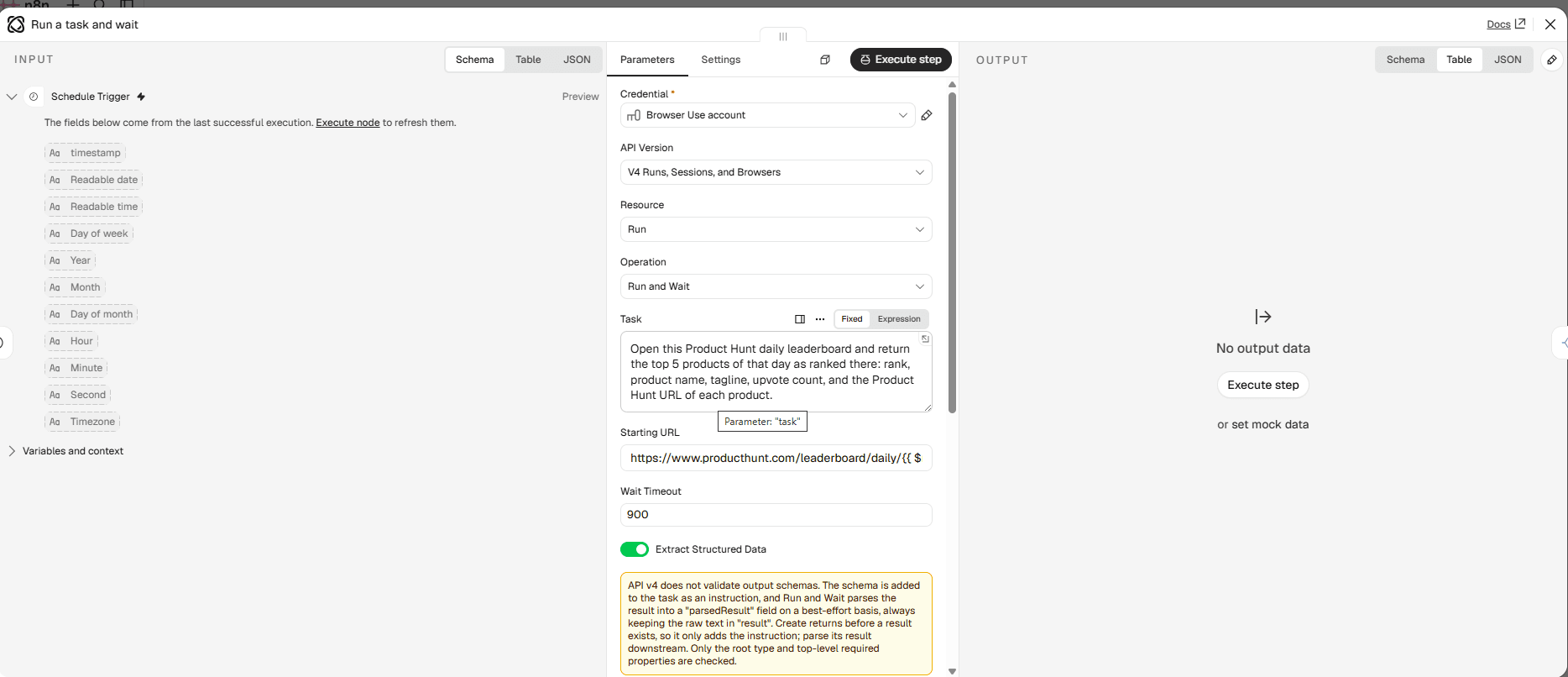
Credencial. Haz clic en Connect to Browser Use, pega tu API key del panel de Browser Use Cloud y guarda. Deja el campo Base URL como está.
Task. Escribe el trabajo en lenguaje natural (yo lo dejé en inglés):
Open this Product Hunt daily leaderboard and return the top 5 products
of that day as ranked there: rank, product name, tagline, upvote count,
and the Product Hunt URL of each product.
Starting URL. Apunta al agente al ranking de ayer con una expresión de n8n. Product Hunt funciona con la hora del Pacífico, así que convierte primero la fecha:
https://www.producthunt.com/leaderboard/daily/{{ $now.setZone('America/Los_Angeles').minus({ days: 1 }).toFormat('yyyy/M/d') }}
Darle la primera página al agente le ahorra pasos, y una fecha fija elimina cualquier duda sobre a qué "hoy" te refieres.
Max Cost USD. En Run Options → Add Option, añade Max Cost USD y pon un tope. Yo usé 0.25. Si un bucle se tuerce, se para ahí y no en tu factura.
Paso 4: Recibe datos estructurados
Activa Extract Structured Data, elige Custom JSON Schema como plantilla y pega la forma que quieres:
{
  "type": "object",
  "properties": {
    "launches": {
      "type": "array",
      "items": {
        "type": "object",
        "properties": {
          "rank": { "type": "integer" },
          "name": { "type": "string" },
          "tagline": { "type": "string" },
          "upvotes": { "type": "integer" },
          "url": { "type": "string" }
        },
        "required": ["rank", "name", "tagline", "upvotes", "url"]
      }
    }
  },
  "required": ["launches"]
}
Lee el aviso amarillo debajo del interruptor (al final de la captura del Paso 3). En la API v4, la API no hace cumplir el esquema: el nodo lo añade a tu tarea como instrucción ("Return the final answer as a single JSON document that conforms to this JSON Schema") y luego interpreta la respuesta en un campo parsedResult "en la medida de lo posible". El texto original se queda en result.
Se interpretó bien en todas mis ejecuciones. Aun así, "en la medida de lo posible" significa que compruebas los datos antes de fiarte de ellos. El Paso 7 explica cómo.
Haz clic en Execute step. Esta es la salida de mi ejecución completa, tal cual sale de n8n:
"parsedResult": {
  "launches": [
    {
      "rank": 1,
      "name": "Creatify Max",
      "tagline": "Your ad teammate, from strategy to creation to launch",
      "upvotes": 419,
      "url": "https://www.producthunt.com/products/creatify"
    },
    ...
  ]
}
Junto a eso, el nodo devuelve los metadatos de la ejecución: status, stepCount, durationSeconds, totalCostUsd, el modelo usado y un sessionId y un eventsUrl con los que puedes revisar lo que hizo el agente.
Paso 5: Separa los lanzamientos en filas
parsedResult.launches es un único array. Google Sheets quiere un elemento por fila.
Añade un nodo Split Out y pon parsedResult.launches en Fields To Split Out. Entra un elemento y salen cinco.
Paso 6: Guarda en Google Sheets y envía el email
Google Sheets. Añade Google Sheets → Append row in sheet, inicia sesión con Google y elige tu hoja y pestaña. Pon Mapping Column Mode en Map Automatically. Con la hoja vacía, la primera ejecución escribe los nombres de los campos (rank, name, tagline, upvotes, url) como fila de cabecera, y cada ejecución posterior añade cinco filas debajo.
Email. Añade Gmail → Send a message. Reutiliza el inicio de sesión de Google que ya hiciste para Sheets. Configura:
- To: tu dirección
- Subject:
Product Hunt top 5 · {{ $now.setZone('America/Los_Angeles').minus({ days: 1 }).toFormat('dd LLL yyyy') }} - Email Type: HTML
- Message:
<h3>Product Hunt top 5 · {{ $now.setZone('America/Los_Angeles').minus({ days: 1 }).toFormat('dd LLL yyyy') }}</h3>
<ol>
{{ $('Split Out').all().map(i => `<li><a href="${i.json.url}">${i.json.name}</a>: ${i.json.tagline} (${i.json.upvotes} upvotes)</li>`).join('') }}
</ol>
Comprueba que el campo Subject está en modo Expression (pasa el ratón por encima y elige Expression). En modo Fixed, n8n envía el texto {{ }} tal cual, y mi primer email llegó con la expresión sin evaluar como asunto.
En Options, añade Append n8n Attribution y desactívalo si no quieres el pie de n8n en el email.
Después abre los Settings del nodo de Gmail y activa Execute Once. Sin eso, Gmail recibe cinco elementos y envía cinco emails.
Esto es lo que produjo la ejecución completa. La hoja, con la fila de cabecera escrita automáticamente:

Y el email, un solo mensaje con los cinco:

Haz clic en Publish y el flujo se ejecuta solo cada día.
Lo que costó de verdad (y las dos cosas que salieron mal)
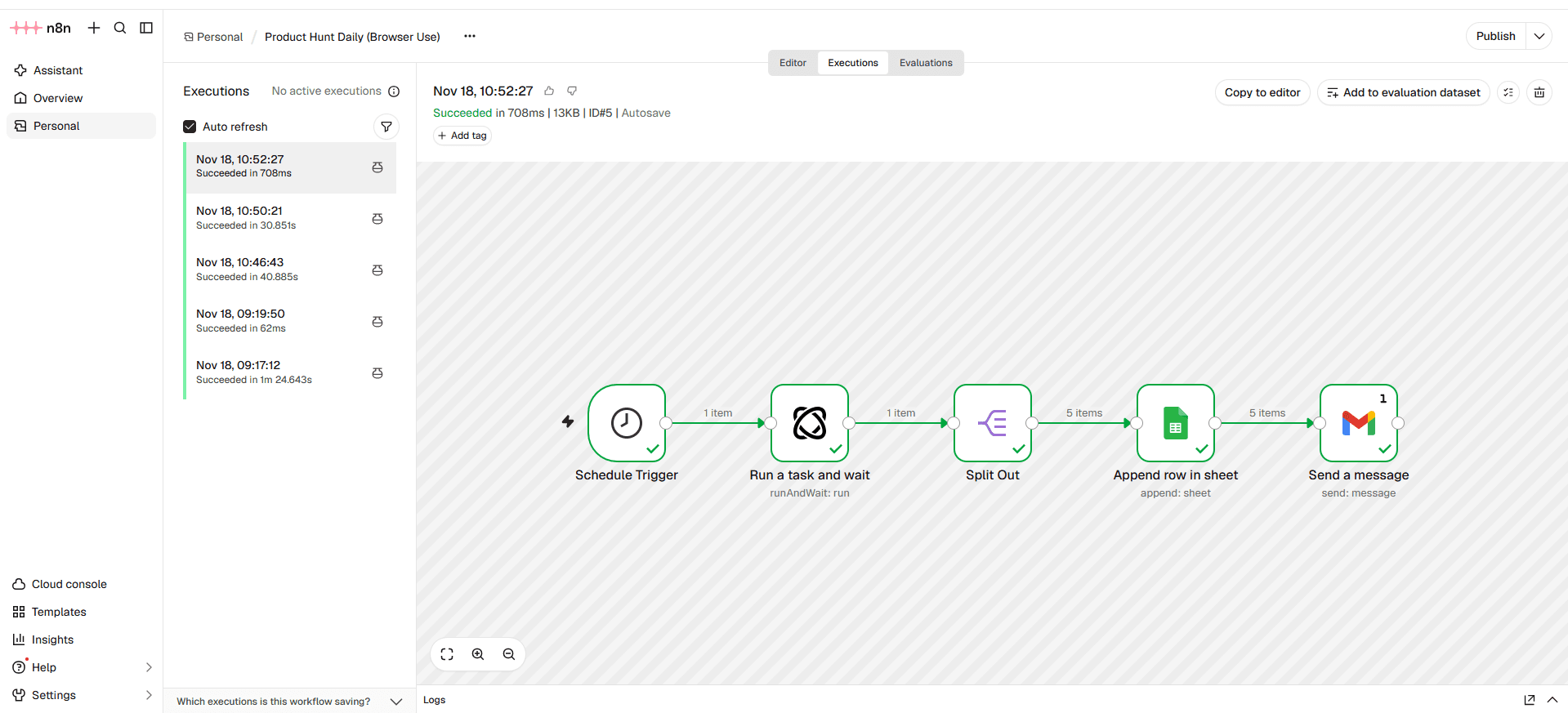
Ejecuté el agente cinco veces el 17 y el 18 de noviembre: dos veces directamente por la API y tres desde n8n.
| Ejecución | Inicio (UTC) | Objetivo | Pasos | Duración | Coste del agente | Resultado |
|---|---|---|---|---|---|---|
| API | 17 nov, 19:28 | Portada, "hoy" | 6 | 23.2 s | $0.0046 | 5 lanzamientos con votos |
| n8n | 18 nov, 09:17 | Portada, "hoy" | 9 | 81.8 s | $0.0124 | 5 lanzamientos, votos -1 |
| n8n | 18 nov, 10:46 | Portada, "hoy" | 7 | 38.8 s | $0.0062 | lista vacía |
| API | 18 nov, 10:49 | Ranking, 17 nov | 6 | 22.0 s | $0.0056 | 5 productos con votos |
| n8n | 18 nov, 10:50 | Ranking, 17 nov | 7 | 27.0 s | $0.0065 | 5 filas en Sheets + email |
La columna de coste es el totalCostUsd que reporta cada ejecución, y en el registro de eventos de la ejecución esos cargos son las llamadas al modelo. El navegador y el tráfico de proxy aparecen aparte, en la pestaña Browsers del panel de uso de Browser Use:
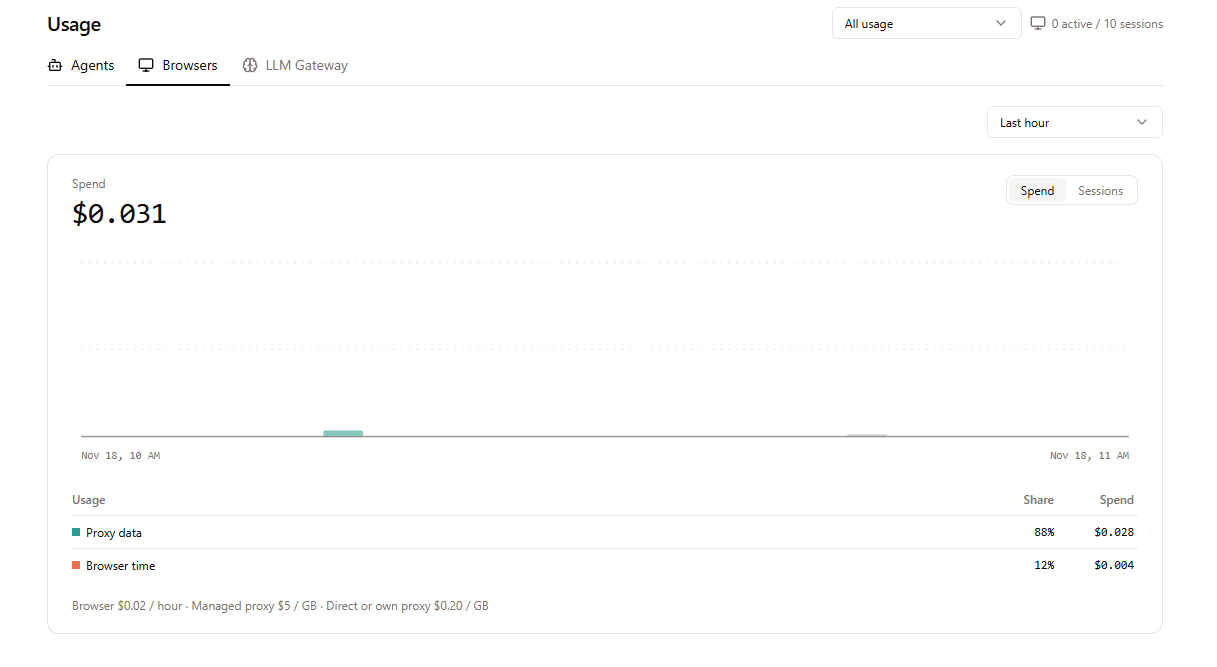
$0.031 en la hora de mis pruebas, y el 88% fue tráfico de proxy, no tiempo de navegador. Encaja con lo que vi en mi review de Browser Use: en páginas con mucho contenido, la factura es el proxy. Aunque cada ejecución diaria costara lo que toda esa hora más la ejecución del agente más cara de la tabla ($0.031 + $0.0124), un mes de ejecuciones diarias saldría por unos $1.30.
Las dos ejecuciones del medio son las interesantes.
En la de las 09:17, todos los valores de upvotes llegaron como -1, y el agente añadió una nota al JSON:
"Product Hunt displayed today's upvote counts as —, so -1 indicates unavailable; the ranks follow the homepage listing order."
Eran la 01:17 en San Francisco. El día de Product Hunt acababa de empezar y la página aún no mostraba los votos. El agente vio un guion, lo dijo y no se inventó números.
Hora y media después devolvió {"launches":[]}. Su registro de razonamiento muestra que intentaba averiguar qué fecha era "hoy" para una web que funciona con la hora del Pacífico. No lo resolvió, así que no devolvió nada en lugar de adivinar. Honesto, pero inútil para un email diario, y n8n detiene el flujo cuando un nodo no devuelve elementos.
La solución estaba en la tarea, no en la herramienta. Dejé de pedir "hoy" y apunté al agente al ranking de ayer, una página con fecha fija y votos definitivos. Las dos ejecuciones siguientes devolvieron el top 5 completo en 22 y 27 segundos.
Lo que me llevé:
- Pide datos que ya existen. Un día cerrado es mejor que uno en curso cuando necesitas un resultado diario fiable.
- Valida antes de escribir. Una hoja llena de
-1no hace daño. Una hoja llena de números inventados, sí.
Paso 7: Protege la salida con un nodo IF
Como la v4 interpreta el esquema "en la medida de lo posible", añade un nodo IF entre Browser Use y Split Out. Dos condiciones:
{{ $json.parsedResult.launches.length }}es igual a5{{ $json.parsedResult.launches.every(l => l.upvotes >= 0) }}es true
La rama true va a Split Out. La rama false envía un email corto ("Product Hunt run incomplete, check the session") con el eventsUrl, para que puedas ver lo que vio el agente.
¿Prefieres código? Es la misma API
El nodo es una capa fina sobre la API v4 de Browser Use. Esta es la misma ejecución en Python solo con la librería estándar, útil cuando el agente tiene que correr desde tu propio servicio en lugar de n8n:
import json, time, urllib.request

API = "https://api.browser-use.com/api/v4"
HEADERS = {"X-Browser-Use-API-Key": "YOUR_API_KEY", "Content-Type": "application/json"}
SCHEMA = json.load(open("launches_schema.json"))  # the JSON schema from Step 4

def call(method, path, body=None):
    req = urllib.request.Request(API + path, method=method, headers=HEADERS,
                                 data=json.dumps(body).encode() if body else None)
    with urllib.request.urlopen(req, timeout=60) as r:
        return json.loads(r.read())

run = call("POST", "/runs", {
    "task": "Go to https://www.producthunt.com/leaderboard/daily/2026/11/17 and return the top 5 "
            "products of that day's leaderboard: rank, product name, tagline, upvote count, and URL.",
    "outputSchema": SCHEMA,
})

while call("GET", f"/runs/{run['id']}/status")["status"] not in ("completed", "failed", "cancelled"):
    time.sleep(8)

result = call("GET", f"/runs/{run['id']}")
print(result["output"], result["totalCostUsd"])
Cuando llamas a la API directamente, outputSchema es un campo real y la respuesta estructurada llega en output. Las ejecuciones v4 no envían webhooks, así que consultas el endpoint de estado, que es lo que hace el nodo por ti mientras espera.
Problemas habituales
- Solo ves "Execute a task" y las acciones antiguas. Son las acciones de la v2. Usa el grupo Run actions o cambia API Version a V4 en un nodo antiguo.
- El nodo agota el tiempo. Sube Wait Timeout. Los agentes que inician sesión o paginan necesitan más tiempo que leer una portada.
- La ejecución se para antes de tiempo. Revisa Max Cost USD. El tope está haciendo su trabajo; súbelo si la tarea es larga de verdad.
parsedResultfalta o está vacío. La respuesta original sigue enresult. Afina la redacción de la tarea y mantén el nodo IF del Paso 7.
Conclusiones clave
- El nodo HTTP Request no ve las páginas que pinta JavaScript. Un agente de navegador sí, y en n8n es un solo nodo verificado.
- Run a task and wait + Extract Structured Data convierte una frase en un JSON que Sheets, Gmail o cualquier otro nodo pueden usar.
- Calcula unos pocos céntimos por ejecución sencilla (agente más navegador y proxy), pon Max Cost USD igualmente y valida la salida antes de escribirla en ningún sitio.
Qué puedes construir a partir de aquí
Los mismos cinco nodos sirven para cualquier página sin API:
- páginas de precios de la competencia en una hoja semanal
- portales de empleo filtrados por palabra clave en un email matinal
- portales de proveedores o de la administración revisados cada mañana en busca de documentos nuevos
Cambia la frase de la tarea y el esquema. El resto del flujo se queda igual.
Probé a fondo el navegador en la nube y los agentes alojados de Browser Use en mi review de Browser Use, con pruebas anti-detección y comparación de modelos. Si estás eligiendo proveedor, empieza por mi comparativa de las mejores APIs de automatización de navegador para agentes de IA.
Tus flujos de n8n ya saben qué hacer con los datos.
Ahora pueden ir a buscarlos.
¿Buscas contenido técnico de calidad para tu empresa? Puedo ayudarte — LinkedIn · kevinmenesesgonzalez@gmail.com